02 — Installer sur votre laptop (k3d local)
Durée : 15 min walltime (5 min hands-on + 10 min d'attente) · Persona : engineer / admin · Voie : B
Ce chapitre fait tourner une plateforme AKKO complète sur votre laptop. Vous possédez chaque couche, aucun domaine public n'est impliqué.
Pré-requis
- Docker Desktop ≥ 4.20 ou Colima ≥ 0.6 (Apple Silicon supporté).
- 16 Go de RAM disponibles (12 Go au minimum, mais l'ordonnancement sera tendu).
- k3d ≥ 5.6 — installation :
brew install k3d(macOS) ouwget -q -O - https://raw.githubusercontent.com/k3d-io/k3d/main/install.sh | bash. - helm ≥ 3.13 — installation :
brew install helmou votre package manager. - kubectl ≥ 1.28 — installation :
brew install kubectl. - git n'importe quelle version moderne.
Vérifiez tout avec
k3d version && helm version && kubectl version --client && docker version.
Étape 1 — Cloner le dépôt
Résultat attendu : un listing qui contient helm/, docker/, docs/, branding/.
Étape 2 — Générer la config par domaine et les secrets de dev
AKKO est zéro-hardcoded : chaque URL, rôle et credential est généré pour votre domaine. Choisissez un nom (nous prenons akko.local).
Résultat attendu : le script imprime generated helm/examples/values-domain.yaml et generated helm/examples/values-dev-secrets.yaml. Les deux fichiers sont gitignorés.
Que s'est-il passé ? Le premier script a matérialisé chaque URL de service (
https://demo.akko.local,https://identity.akko.local, etc.) et un nouvel export realm. Le second a généré des mots de passe aléatoires pour chaque compte de service interne.
Étape 3 — Déployer
Cette commande unique :
- Crée un cluster k3d nommé
akko(ou réutilise un existant). - Construit localement les 21 images de conteneurs custom.
- Installe le chart Helm umbrella (44 sous-charts).
- Injecte le realm d'identité avec 5 comptes persona.
- Injecte le catalogue de démo banking.
Résultat attendu : le script se termine par Deploy complete. Open https://demo.akko.local après environ 5 minutes (le build d'images est la partie longue au premier run).
Si
deploy.shsort avecimage build failed, lancezdocker system df— vous êtes peut-être à court de cache de build. Libérez avecdocker system prune -f(sûr : ne supprime que les couches orphelines).
Étape 4 — Attendre que ce soit vert
Regardez la plateforme converger vers Ready :
Attendez que chaque pod soit Running ou Completed. Démarrage à froid : 3 à 5 minutes après la fin de la commande deploy.
Résultat attendu : kubectl get pods -n akko affiche 30+ pods, tous Running ou Completed. Pressez Ctrl-C pour arrêter le watch.
Quelques pods (jobs d'init, rotation de secrets) finissent en
Completed— c'est un succès, pas un échec.
Étape 5 — Ajouter les entrées /etc/hosts
Les domaines locaux ont besoin d'une résolution DNS. Ajoutez ce bloc à /etc/hosts (nécessite sudo) :
127.0.0.1 demo.akko.local identity.akko.local catalog.akko.local
127.0.0.1 federation.akko.local compute.akko.local orchestrator.akko.local
127.0.0.1 lab.akko.local bi.akko.local experiments.akko.local
127.0.0.1 llm.akko.local metrics.akko.local logs.akko.local
127.0.0.1 alerts.akko.local docs.akko.local mcp.akko.local
Résultat attendu : ping demo.akko.local répond 127.0.0.1 immédiatement.
Pourquoi pas un script automatique ? Éditer
/etc/hostsnécessite root, et nous ne livrons jamais un script qui demandesudoen silence. Le copier-coller est le choix par défaut de confiance.
Étape 6 — Ouvrir le cockpit
Ouvrez https://demo.akko.local dans votre navigateur.
La première visite déclenche un avertissement TLS car le certificat de dev est auto-signé. Acceptez-le (Chrome : « Advanced » → « Proceed »).
Résultat attendu : la page de connexion du fournisseur d'identité charge. Connectez-vous avec alice / alice123. Vous arrivez sur la Home du cockpit avec un badge violet akko-admin.
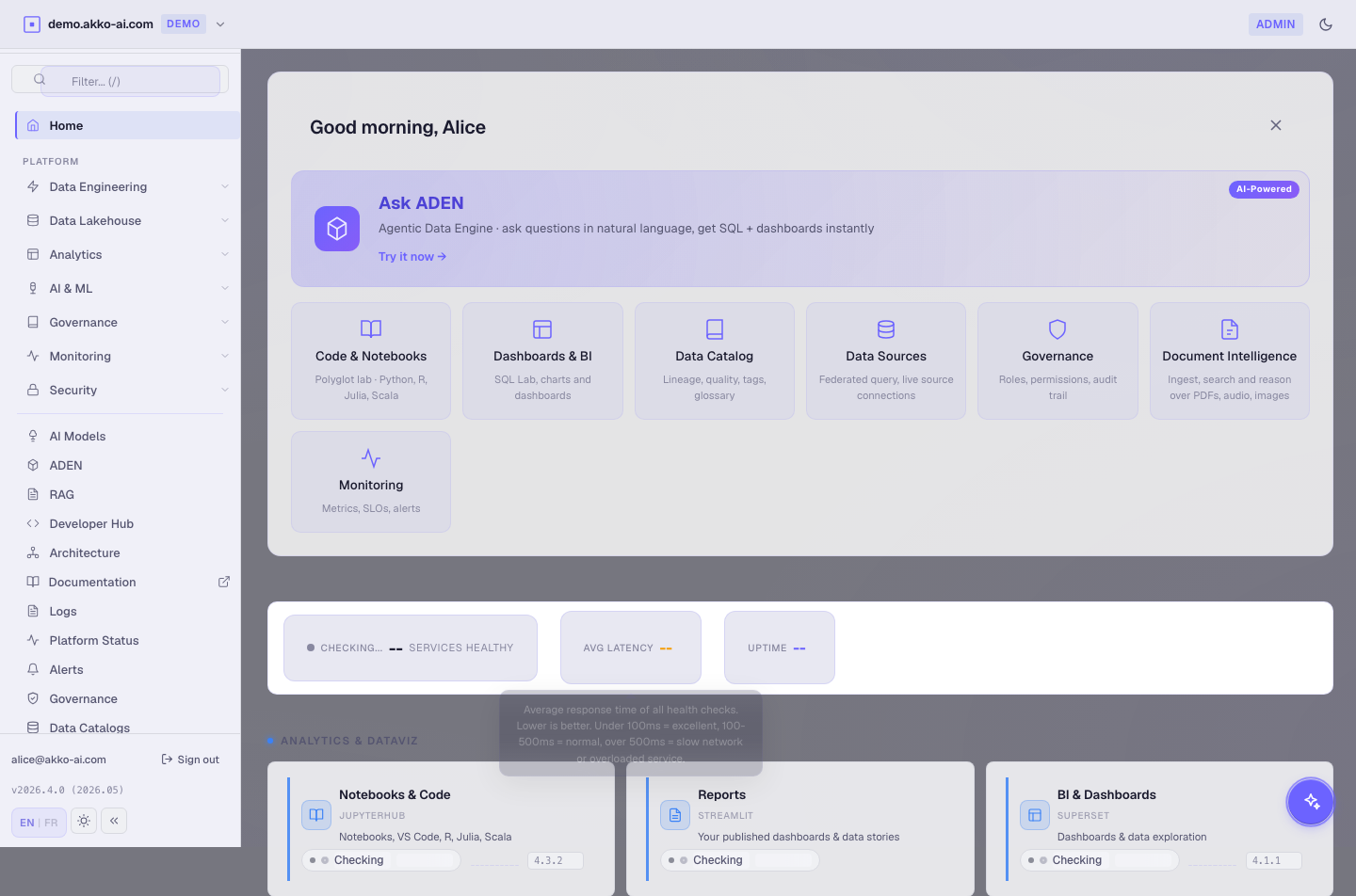
Étape 7 — Vérifier que les 10 couches sont vivantes
Dans la Home du cockpit, scrollez jusqu'à la grille Layer health. Chaque tuile doit être verte.
# Alternative CLI — chaque endpoint santé de couche :
curl -sk https://demo.akko.local/api/health/all | jq
Résultat attendu : chaque couche retourne { "status": "ok" }. Si une couche est degraded, attendez 30 secondes et réessayez — quelques sous-charts ont besoin d'un cycle supplémentaire pour se marquer prêts.
Dépannage
| Symptôme | Cause probable | Fix |
|---|---|---|
deploy.sh : Cannot connect to Docker daemon |
Docker Desktop / Colima pas démarré | Démarrer Docker Desktop, réessayer. |
deploy.sh : image build failed: insufficient space |
Cache de build saturé | docker system prune -f puis réessayer. |
Navigateur : ERR_NAME_NOT_RESOLVED |
Fichier hosts pas édité (étape 5) | Ajouter le bloc, sauvegarder, réessayer. |
kubectl get pods -n akko montre ImagePullBackOff |
Miroir registry k3d non configuré | bash helm/scripts/deploy.sh ré-exécute le setup du mirror. |
helm install : release already exists |
Installation précédente non terminée | helm uninstall akko -n akko puis relancer deploy.sh. |
| Fournisseur d'identité 504 à la première connexion | Démarrage à froid, JVM qui chauffe | Attendre 30 sec puis rafraîchir la page de login. |
Référence complète : Dépannage et le runbook d'installation.
Ce que vous venez d'apprendre
- AKKO se déploie en trois commandes sur n'importe quel laptop équipé de Docker.
- Chaque URL et credential est généré depuis le domaine que vous choisissez.
- Les 10 couches arrivent en ligne ensemble, observables depuis un seul dashboard.
Suivant : 03 — Première connexion et les 5 personas.